前端本地部署运行(鱼皮代码版) - 用户中心项目教程 - 编程导航教程
必备环境
1、VsCode
安装教程 只需要看到安装中文就可以了
2、Node 16.16.0
3、用户中心前端代码 链接
下载前端需要的依赖
使用 VsCode 打开前端项目
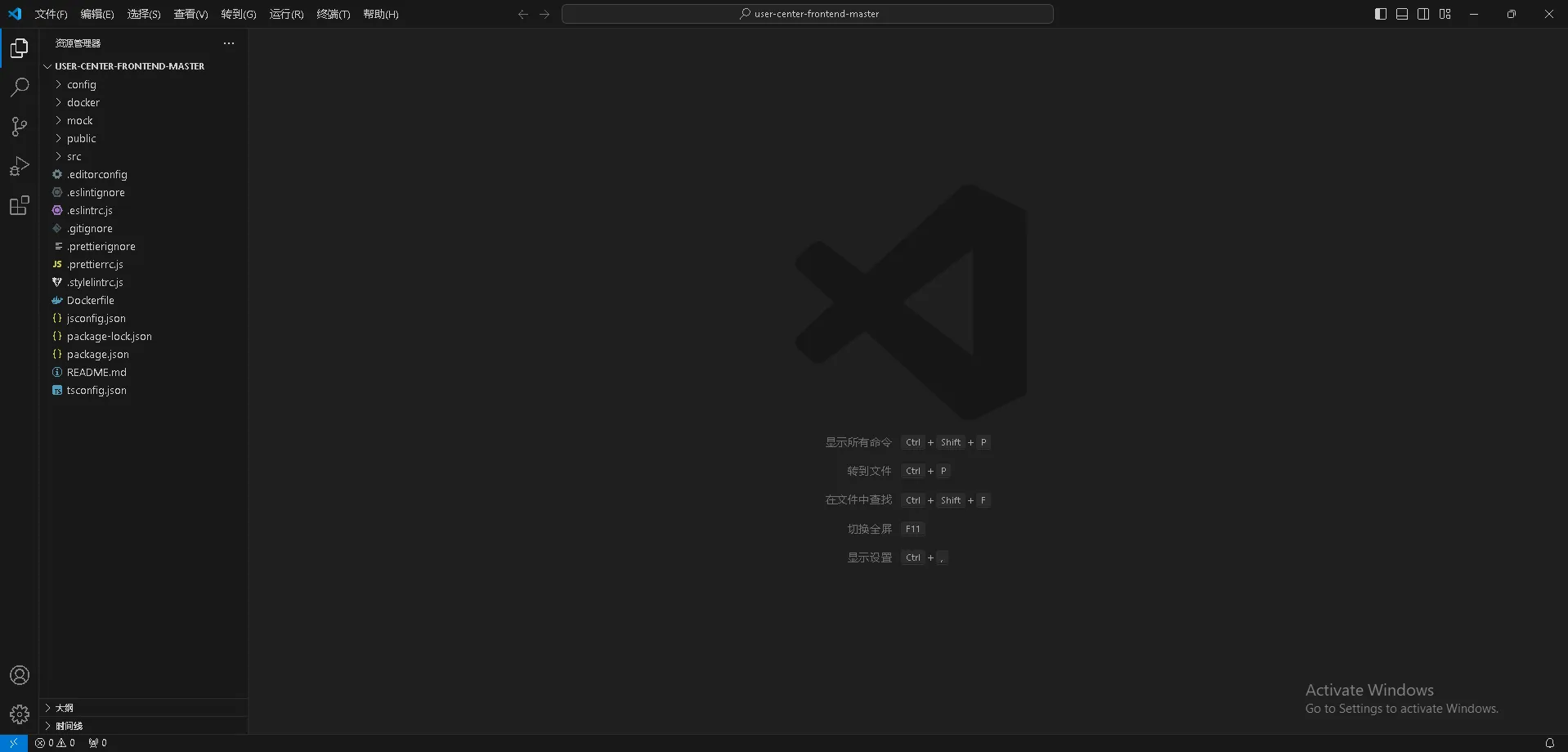
打开 终端
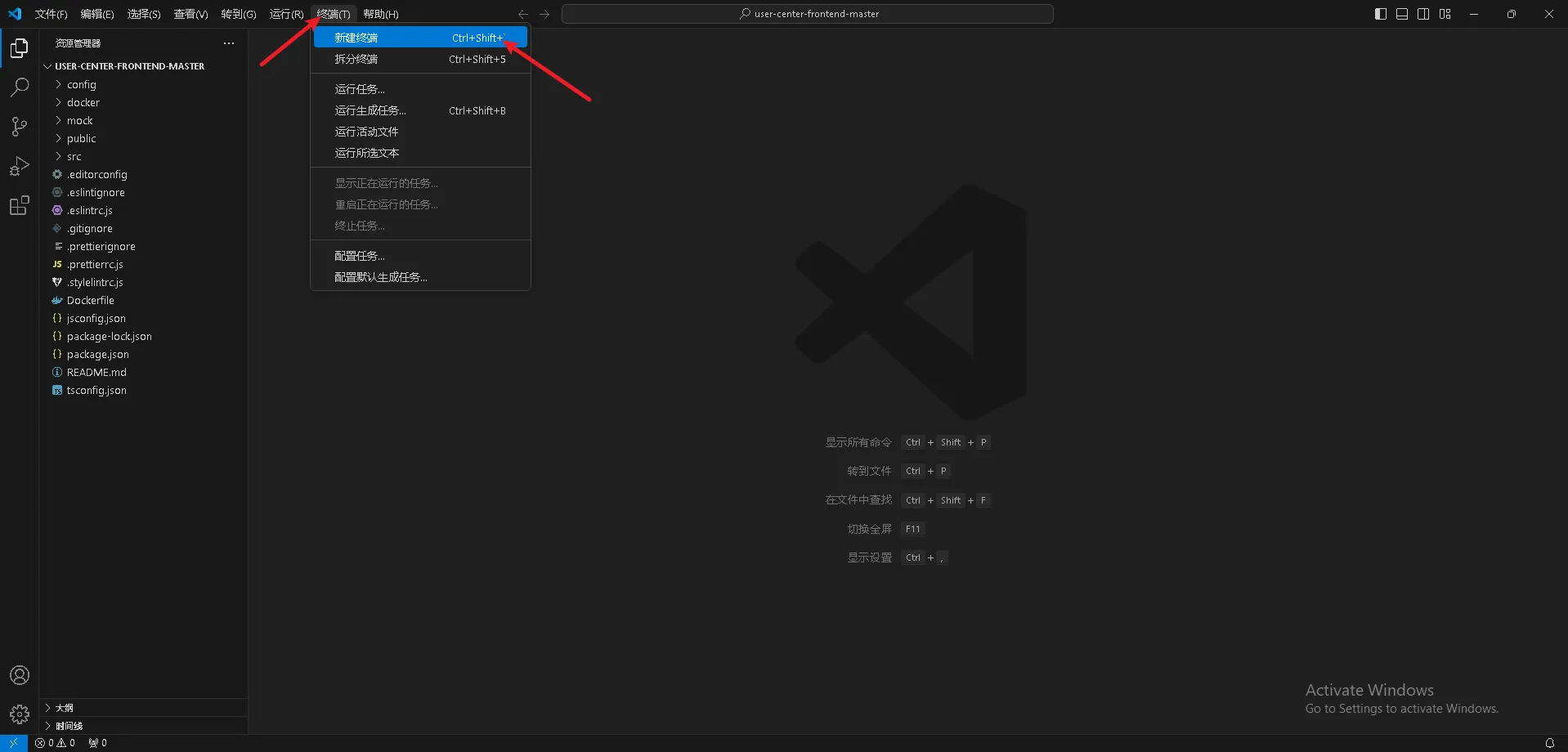
输入命令
npm install
注意:
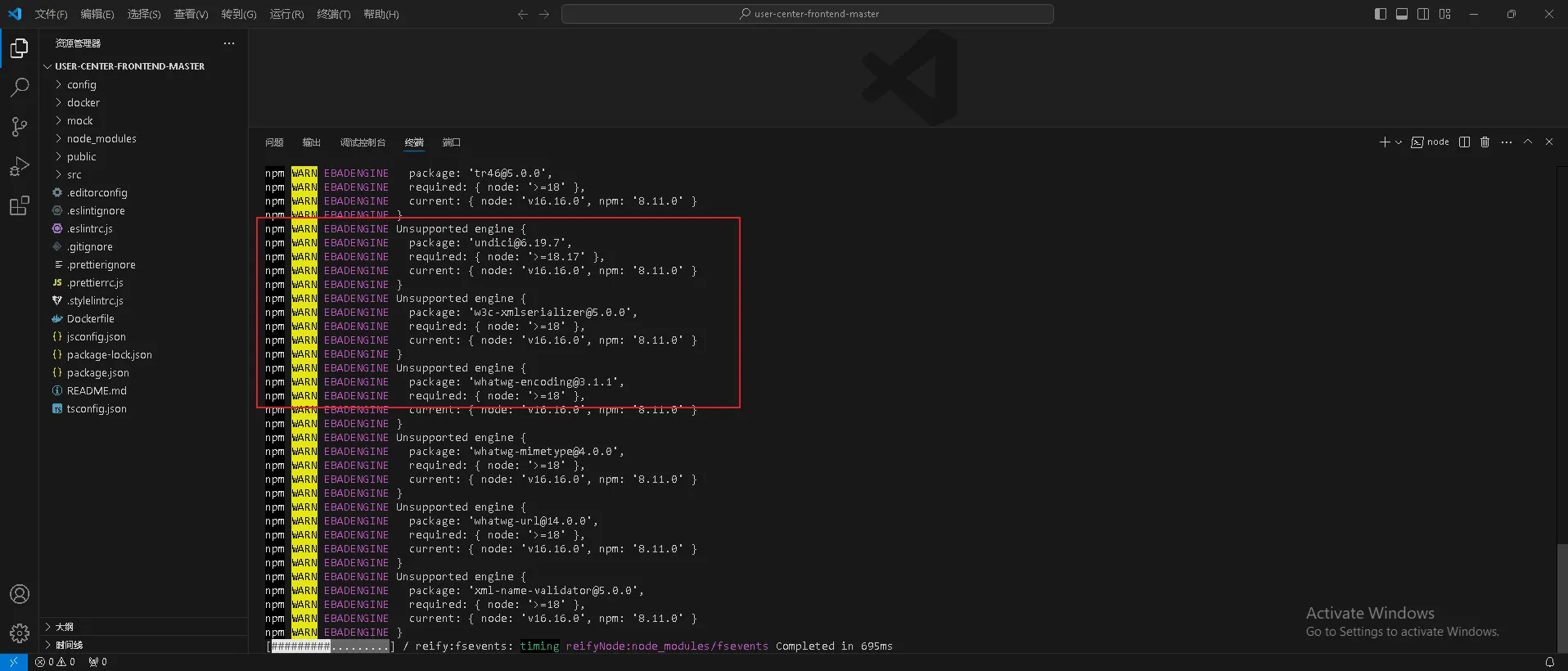
执行过程中,WARN 都不是报错,不影响后面正常启动前端
安装成功后的效果
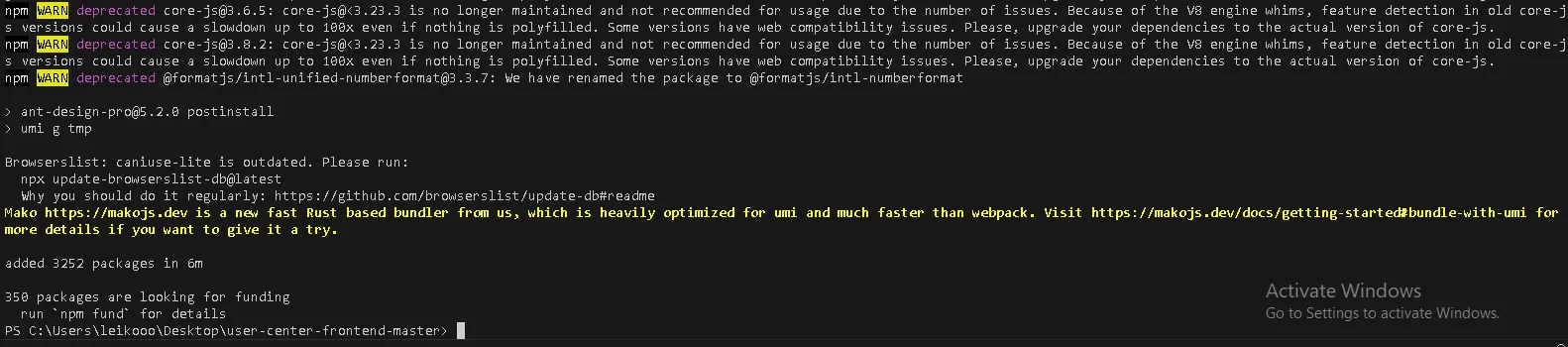
运行前端
在 终端 下输入
npm run start:dev
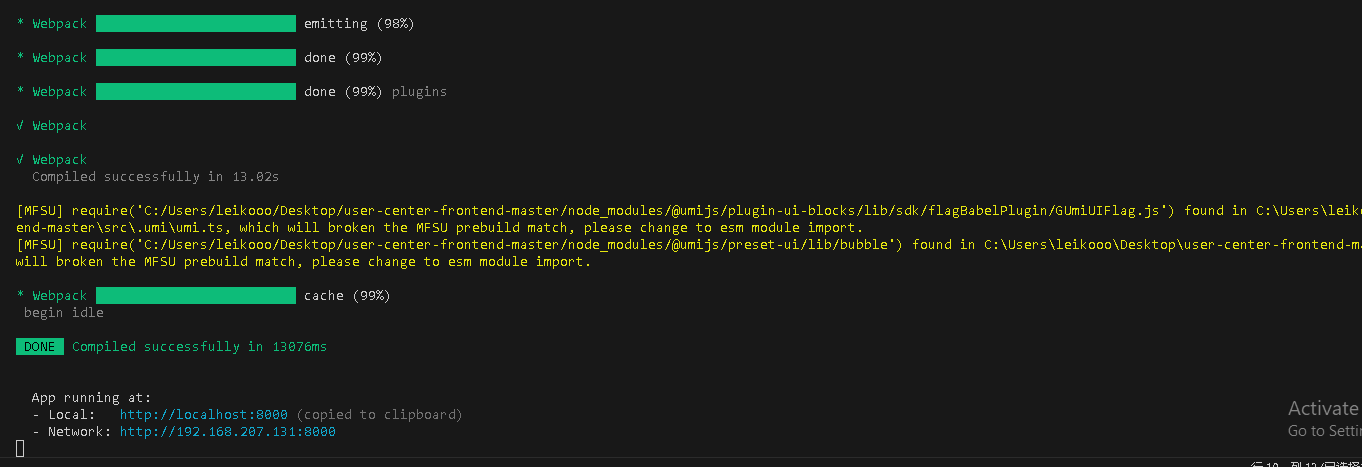
正常效果如图:
只要能正常打开,就成功了!(PS 第一次进入需要加载一会不用担心)

关闭直接在 终端 下输入 快捷键 Ctrl + C 之后会弹出一个是否确定的提示 输入 y 即可推出

所以为什么是这些命令?
答:因为根目录下面的一个叫 package.json 的文件夹里面都有写
{

  "name": "ant-design-pro",

  "version": "5.2.0",

  "private": true,

  "description": "An out-of-box UI solution for enterprise applications",

  "scripts": {

    "analyze": "cross-env ANALYZE=1 umi build",

    "build": "umi build",

    "deploy": "npm run build && npm run gh-pages",

    "dev": "npm run start:dev",

    "gh-pages": "gh-pages -d dist",

    "i18n-remove": "pro i18n-remove --locale=zh-CN --write",

  }

 }
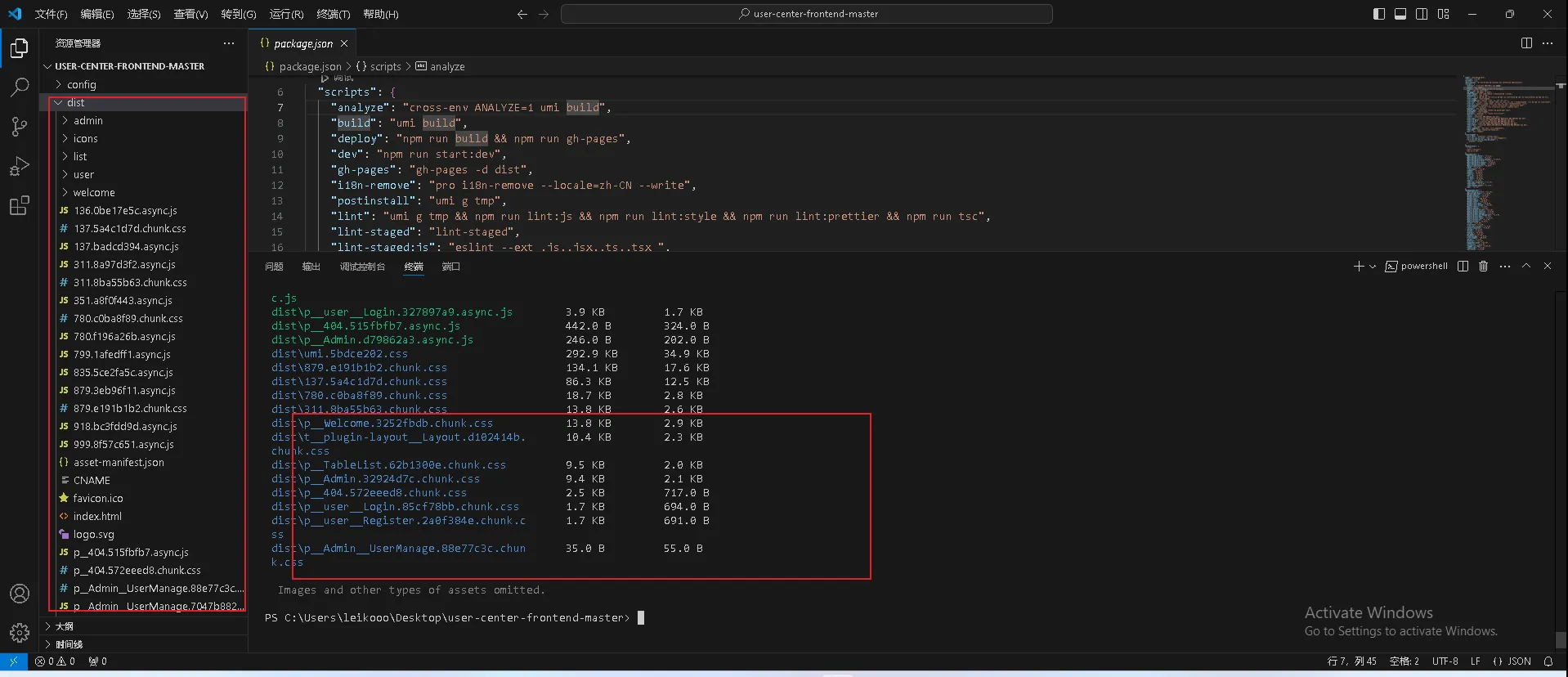
前端打包
在终端下执行
npm build
执行完成之后会在项目根目录,多一个 dist 文件,里面的文件全部打包上传到服务器上就可以访问到了
部署
1、使用 宝塔 面板
2、使用原生 Nginx 部署
宝塔面板
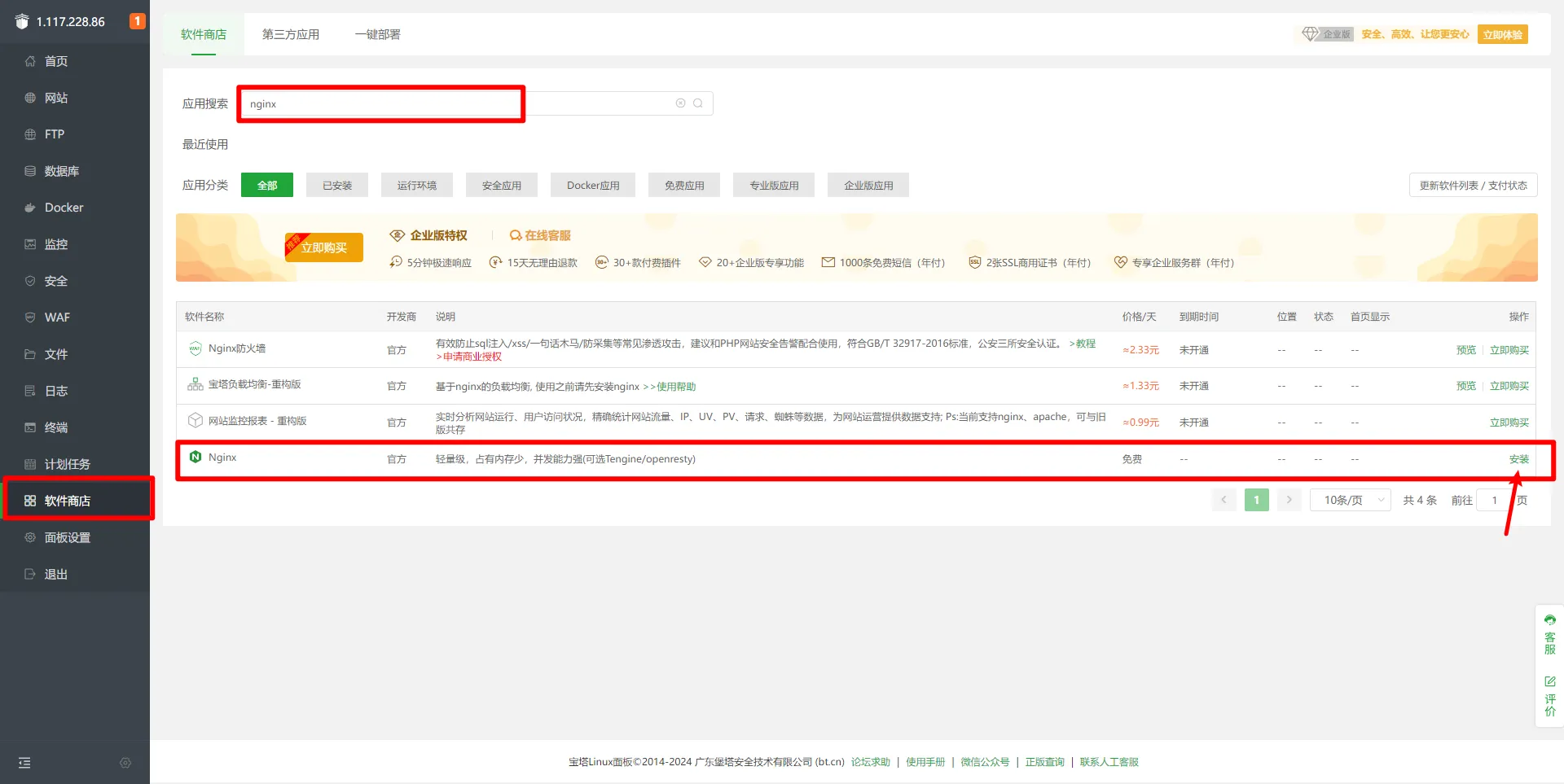
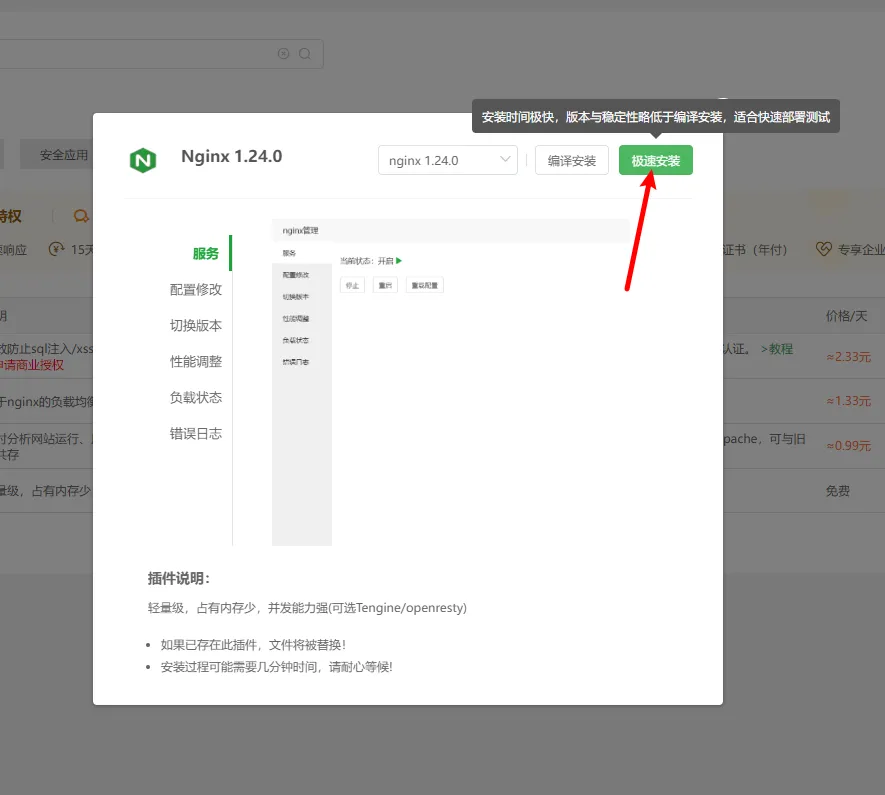
1、安装 Nginx
2、创建前端项目
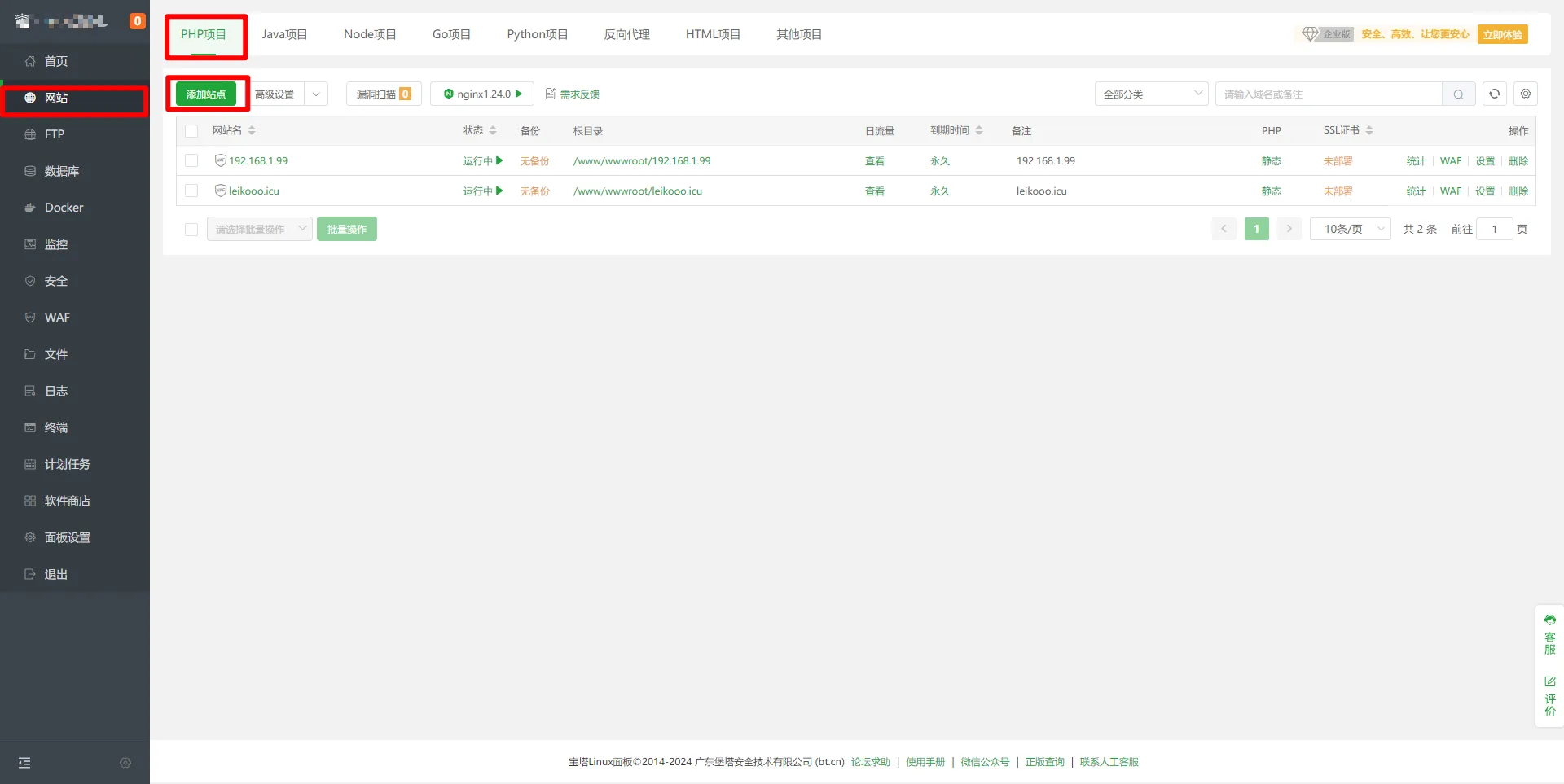
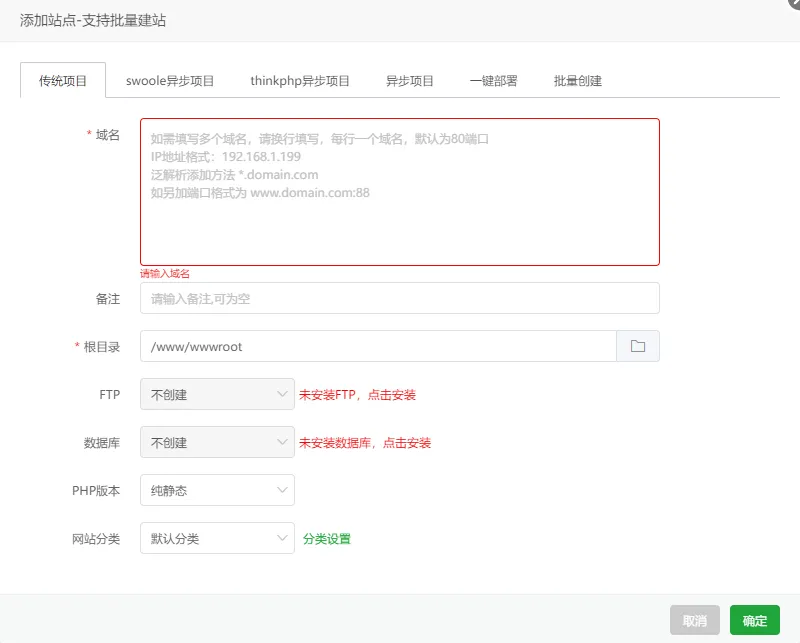
填写服务器的 IP 默认 80 端口不用写,但是如果想要使用其他端口就写成 IP:90。
也可以写域名 比如 xdsx.icu 未写端口默认 80 。
比如,你服务器的 IP 是 192.168.1.1 那么你在上面的 域名 可以写 192.168.1.1 当然这样写法其实等价于 192.168.1.1:80
3、创建之后打开项目的目录

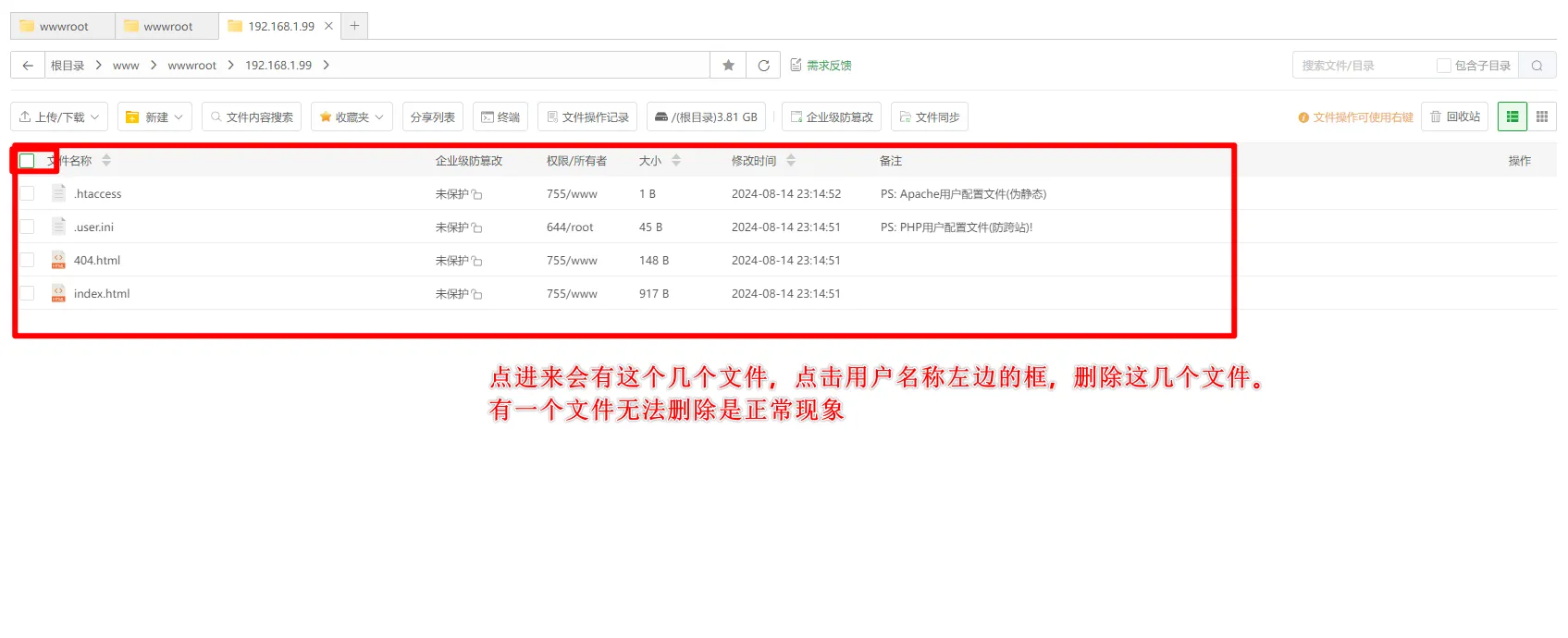
不能删除的文件是 .user.ini 正常现象!
让后把 dist 目录的全部文件上传到服务器上的这个目录!
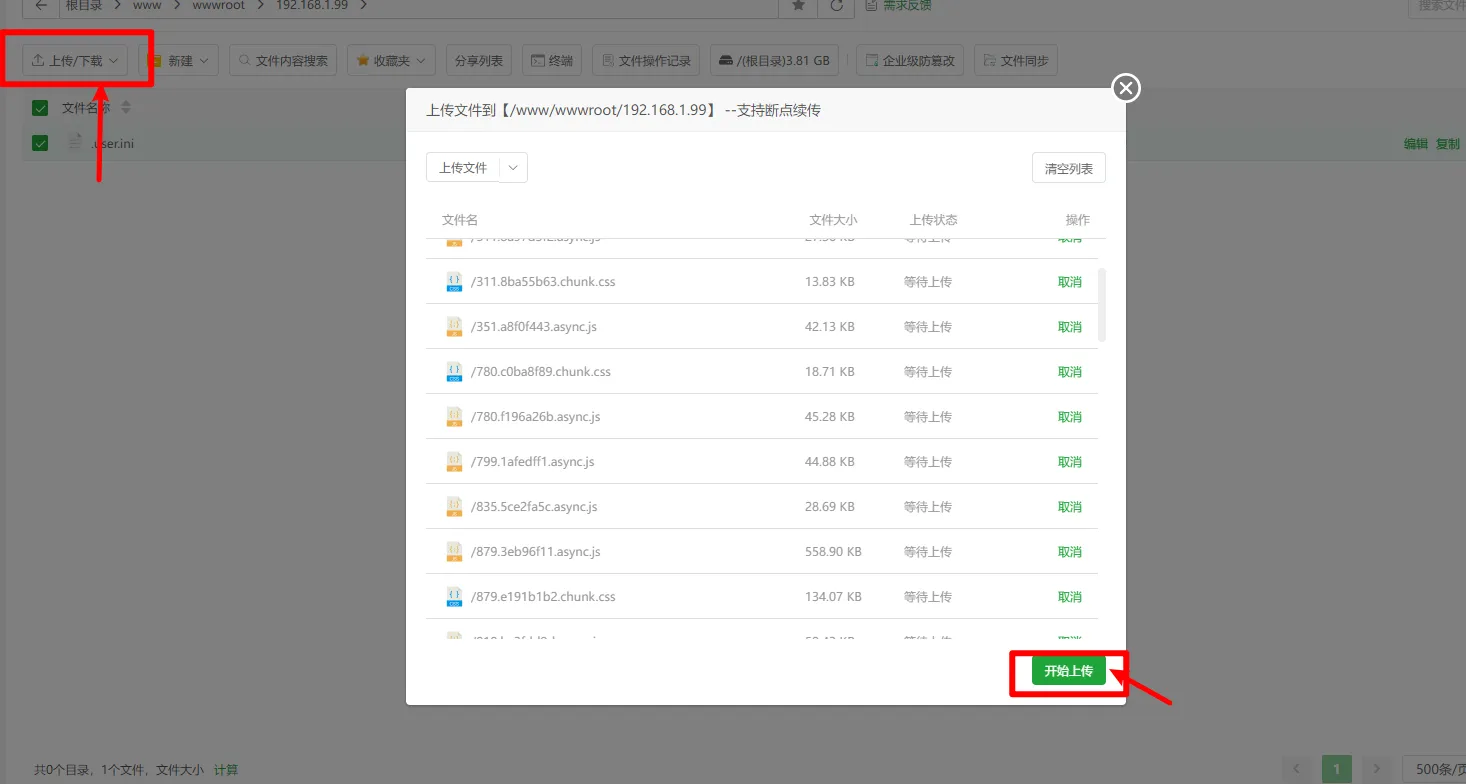
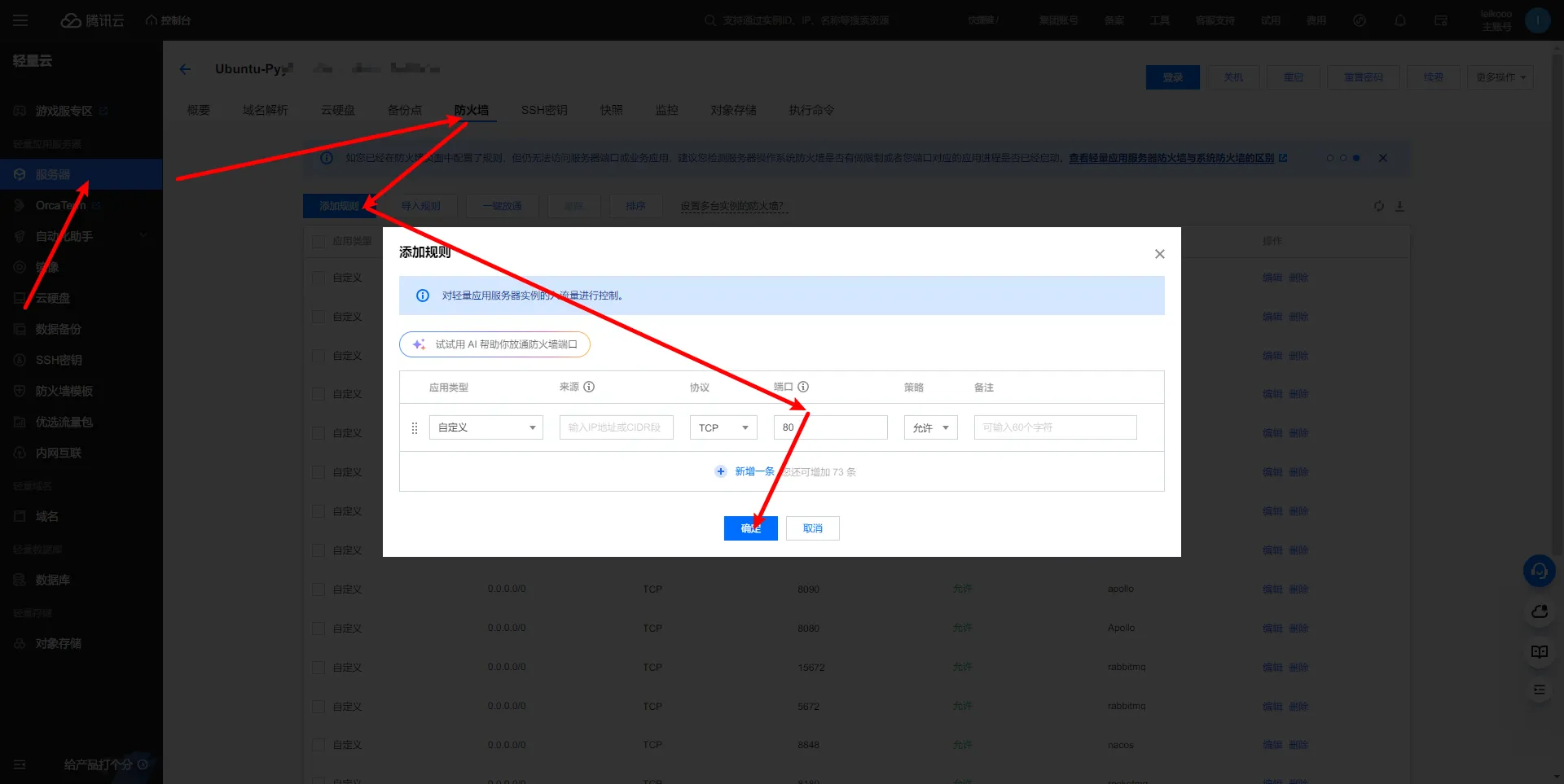
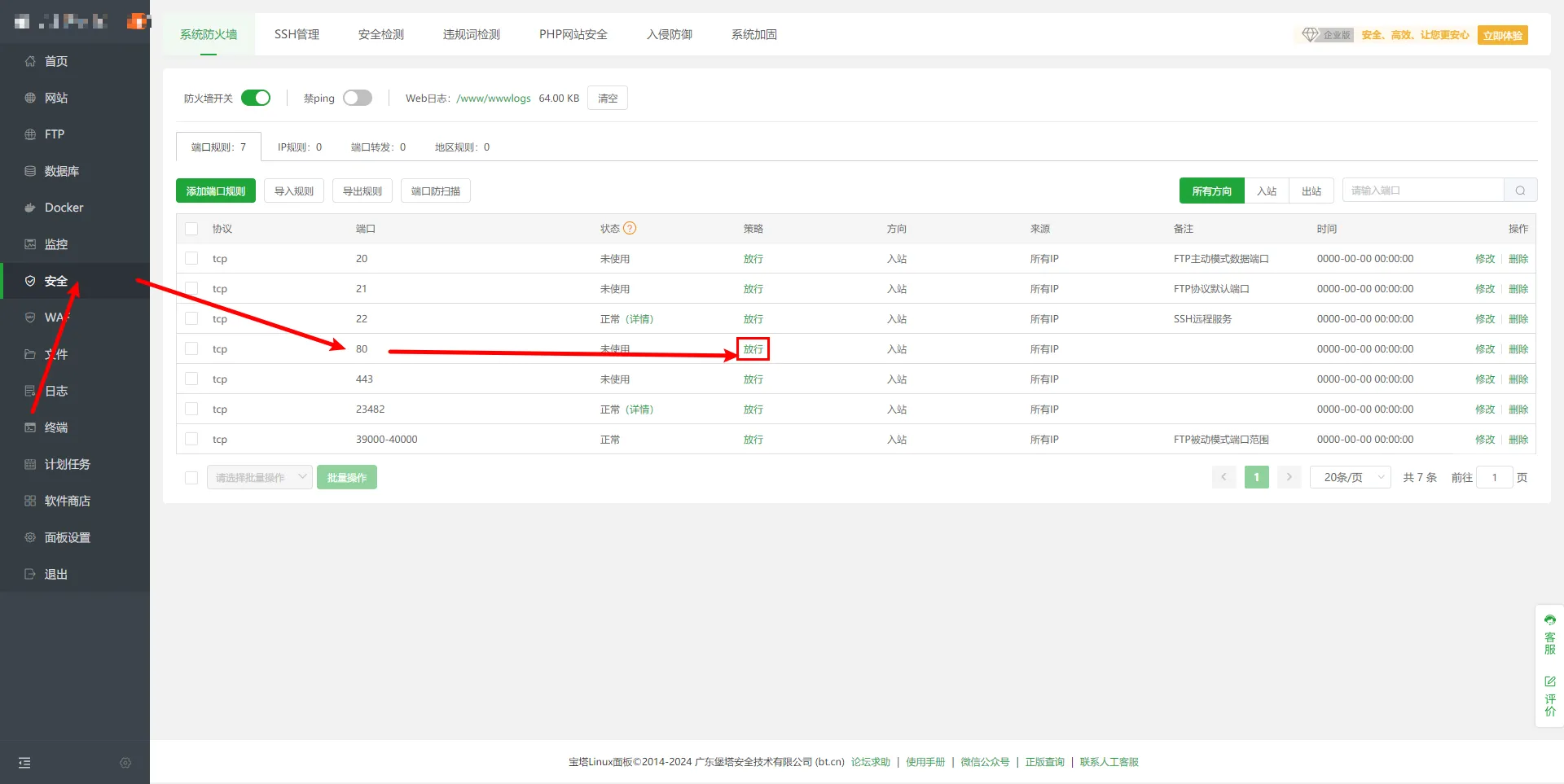
4、放行对应的端口 80
1)服务器端口(腾讯云演示)
2)宝塔端口
5、输入你服务器的 IP (或者你设置到上面 域名 )进行访问
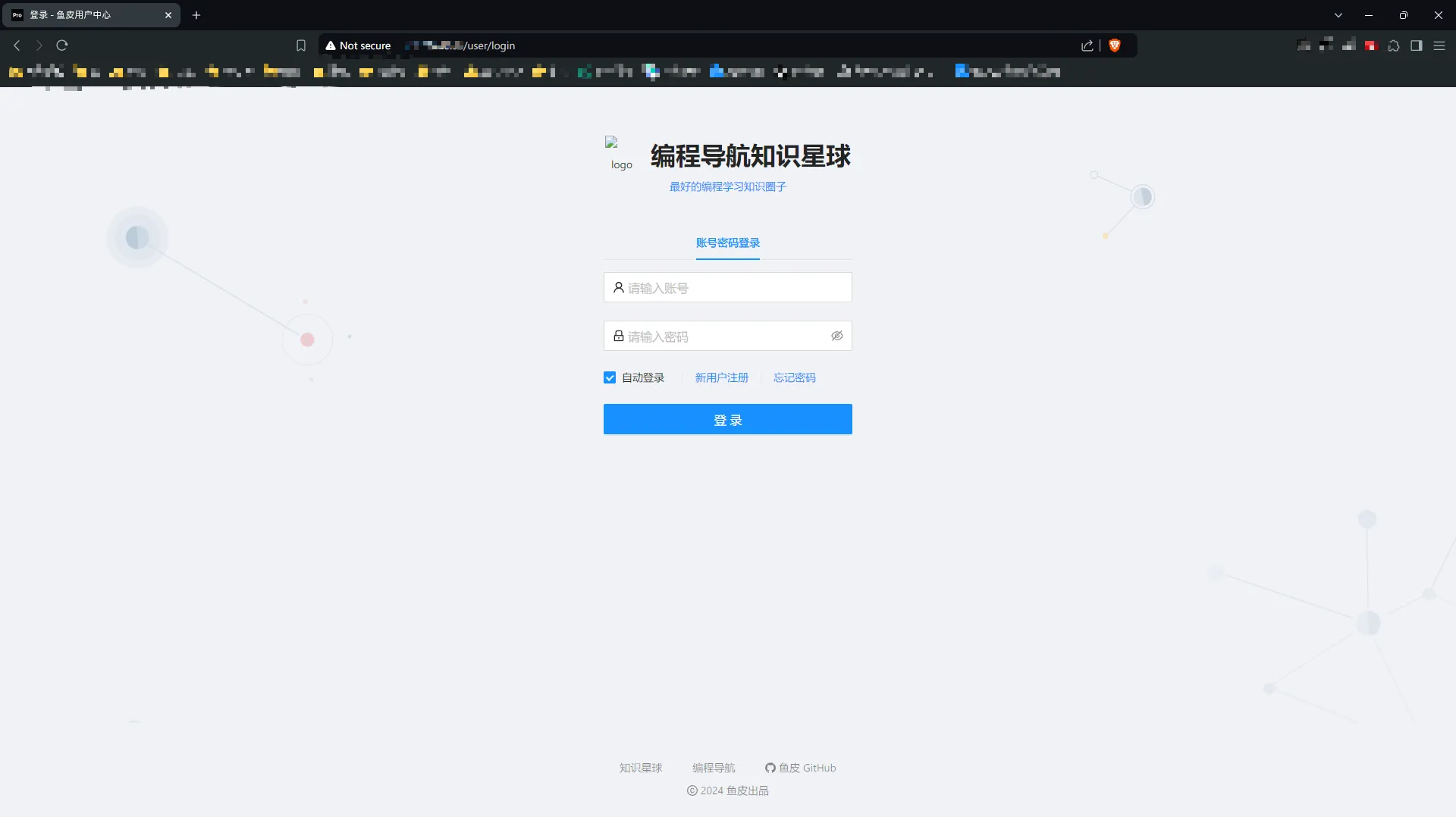
6、访问成功!!!
🤩🤩🤩
原生服务器部署
首先需要安装 Nginx 教程:https://www.code-nav.cn/post/1824822454893486081
上传工具:winscp 或者其他的能上传到服务器文件的工具都可以(当然也可以 rz 命令上传)
1、先切换到工作目录
cd ~
2、创建一个文件夹
mkdir -p project/fronted
3、查看 nginx 的配置文件的位置

4、修改配置文件
vi /usr/local/nginx/conf/nginx.conf
配置文件
#user  nobody;

worker_processes  1;

#error_log  logs/error.log;

#error_log  logs/error.log  notice;

#error_log  logs/error.log  info;

#pid        logs/nginx.pid;

events {

    worker_connections  1024;

}

http {

    include       mime.types;

    default_type  application/octet-stream;

    #log_format  main  '$remote_addr - $remote_user [$time_local] "$request" '

    #                  '$status $body_bytes_sent "$http_referer" '

    #                  '"$http_user_agent" "$http_x_forwarded_for"';

    #access_log  logs/access.log  main;

    sendfile        on;

    #tcp_nopush     on;

    #keepalive_timeout  0;

    keepalive_timeout  65;

    # 开启之后访问速度会变快

    #gzip  on;

    server {

        listen       前端运行端口;

        server_name  localhost;

		root 前端项目地址;

        location / {

            index  index.html index.htm;

            try_files $uri $uri/ /index.html;

        }

    }

}
5、更新 nginx 配置文件
nginx -s reload
6、放行服务器端口 80
Bug
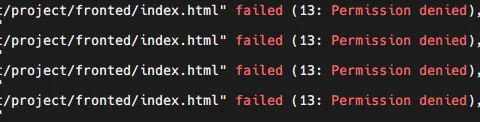
按照上述流程走完之后发现报错 2024/08/21 16:39:25 [crit] 7653#0: *830 stat() "/root/project/fronted/index.html" failed (13: Permission denied), client: 42.100.136.105, server
解决方法
修改配置文件顶部的 user 选项,然后重新启动即可 nginx -s reload
user root;
项目分区导航:⬅️ 06-初始化 | 07-前端本地部署运行(鱼皮代码版) - 用户中心项目教程 - 编程导航教程 | ➡️ 08-后端本地部署运行
💬 评论